讓你的PICO秒變電腦
(中國AI網 2025年08月27日)你是否感到煩惱:每次線上辦公時,總得先開啟電腦,然后通過VR端進行串流連接,不僅費時費力,還得忍受不盡人意的延遲。所以我們有沒有辦法把全部的工程都在VR端進行呢?
實際上是可以的。日前,PICO社區成員“愛玩VR的發燒友”就分享了《在VR上辦公,讓你的PICO秒變電腦(基礎篇)》的教程貼文:

一、準備工作
系統預留10G以上存儲
升級系統至5.13.0及以上系統(推薦,如需要多窗口功能可升級,非必選)
下載并安裝虛擬電腦(見正文)
下載備份包(見正文)
準備好需要使用的軟件(僅deb格式軟件,見正文)
溫馨提示:推薦使用PICO4以上設備使用,非必要不要同時開多個軟件,否則可能導致系統嚴重卡頓,使用PICO4Ultra體驗更佳,PICO4/Pro升級至5.13.0及以上系統也可實現手機電腦軟件同時運行。
二、下載教程
打開瀏覽器,訪問http://124.221.123.125/cn/download.htm
下拉至版本列表,單擊下載。
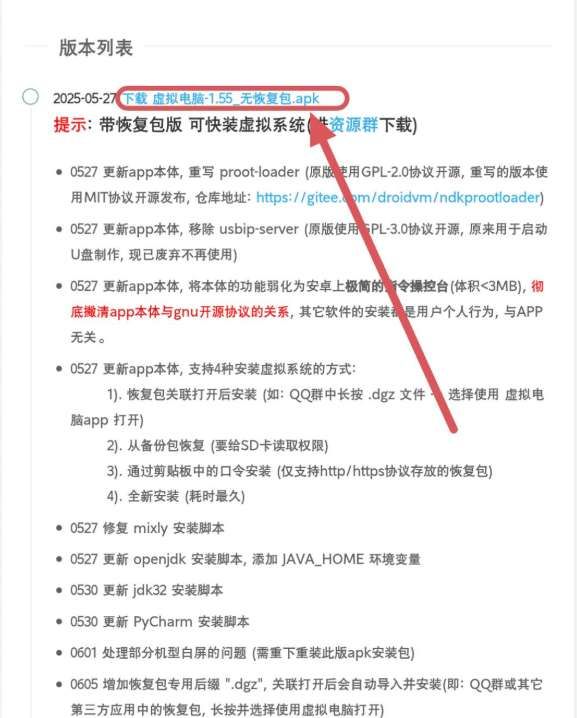
并且推薦加入他們的資源群,下載帶恢復包版本,恢復包以備用。


如有需要也可順便下載作者提供的常用軟件包。
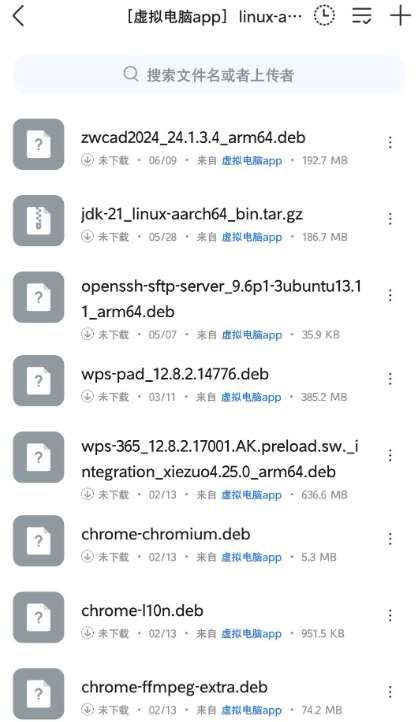
如果不是在VR端下載的,記得要把所有內容導入至VR端。
三、安裝部署階段
打開虛擬電腦,選項全部點確定(不推薦選擇其他選項)
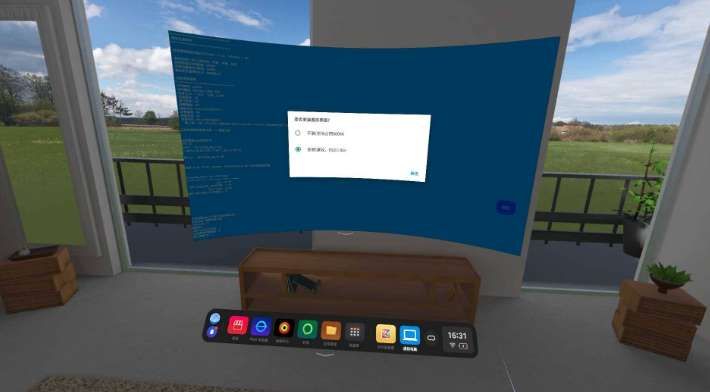
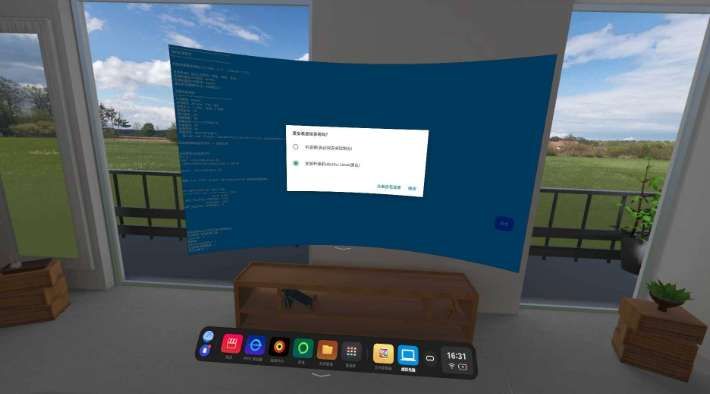
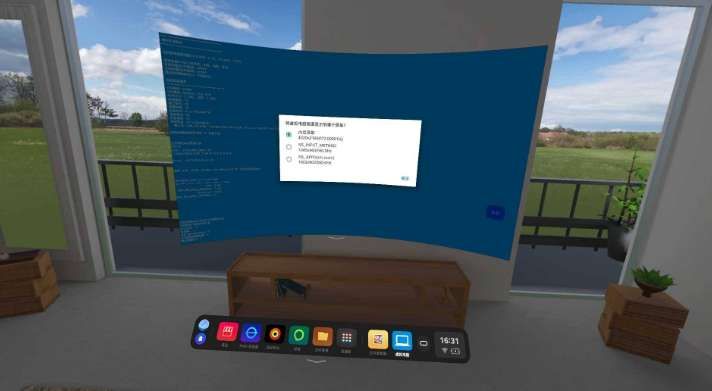
稍等片刻,即可看到進入安裝部署階段。
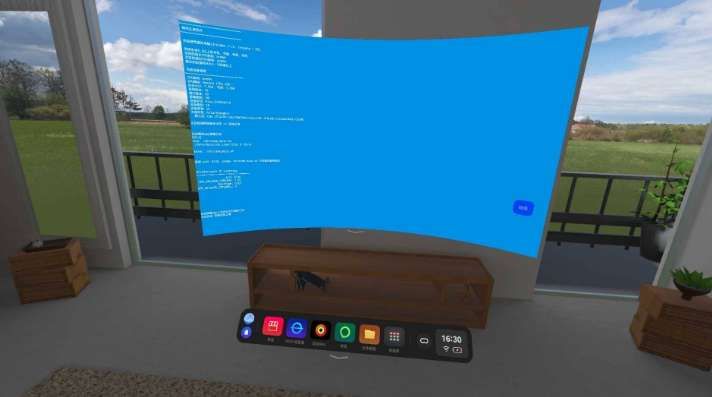
如果不出意外的話,意外可能就會出現,大概率在這里會出現報錯。
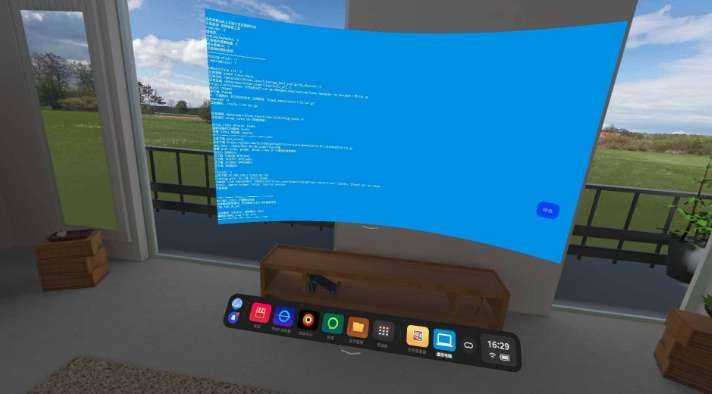
如果遇到這種情況,關閉虛擬電腦APP,長按圖標。
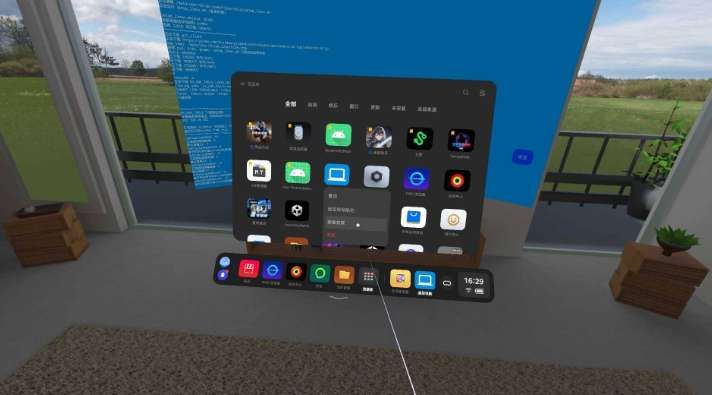
點擊查看權限,點擊查看詳情。
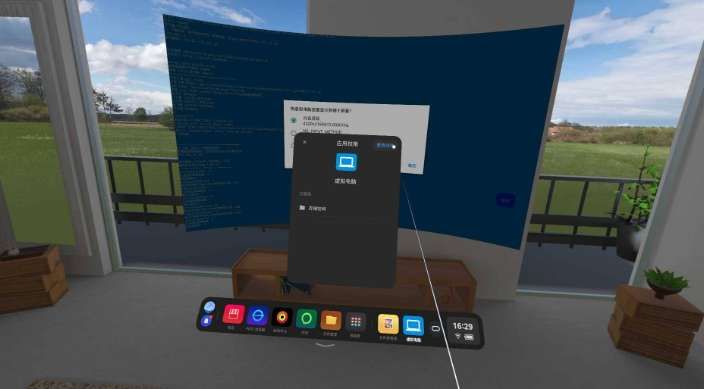
點擊清除數據,之后再次打開軟件
這次選擇“從備份包恢復”。
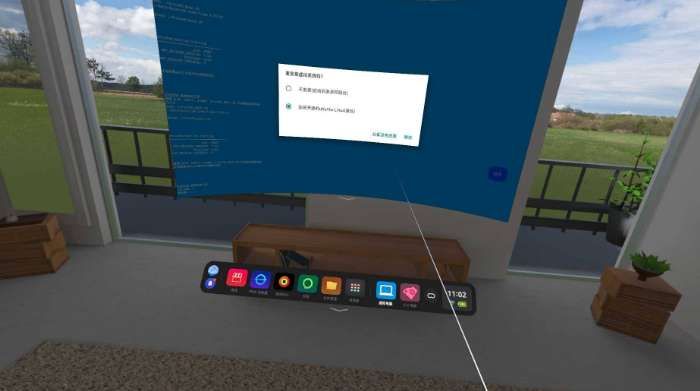
確定。
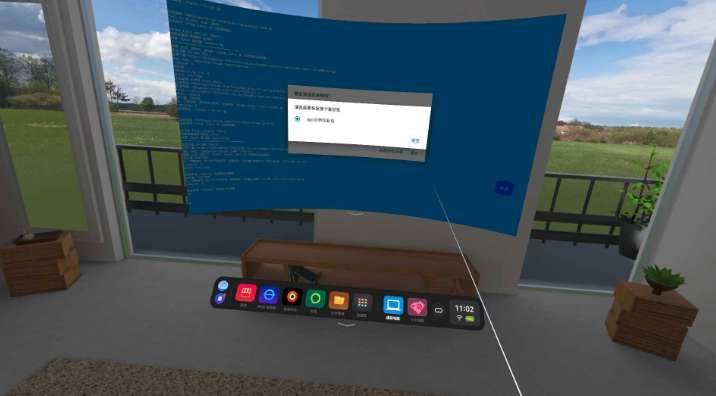
稍等片刻,即可完成安裝。
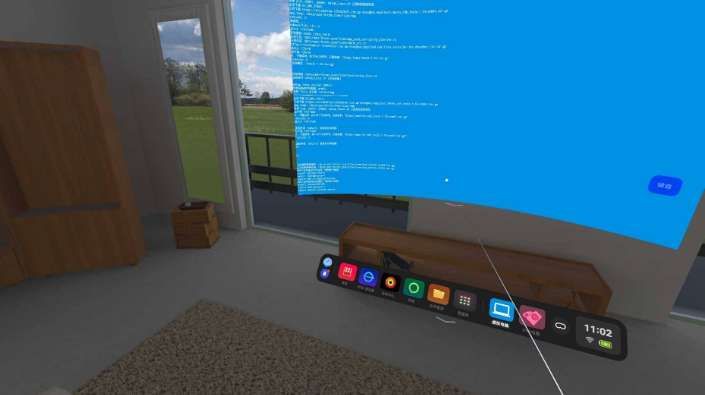
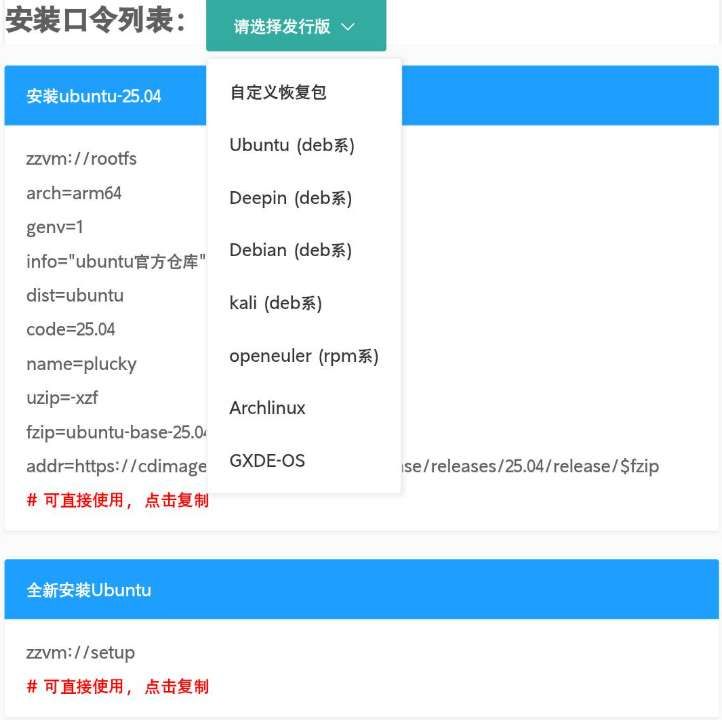
如果仍不能正常安裝,打開瀏覽器,訪問http://124.221.123.125/cn/olinux.htm
下拉至安裝口令列表,點擊如圖所示的地方。
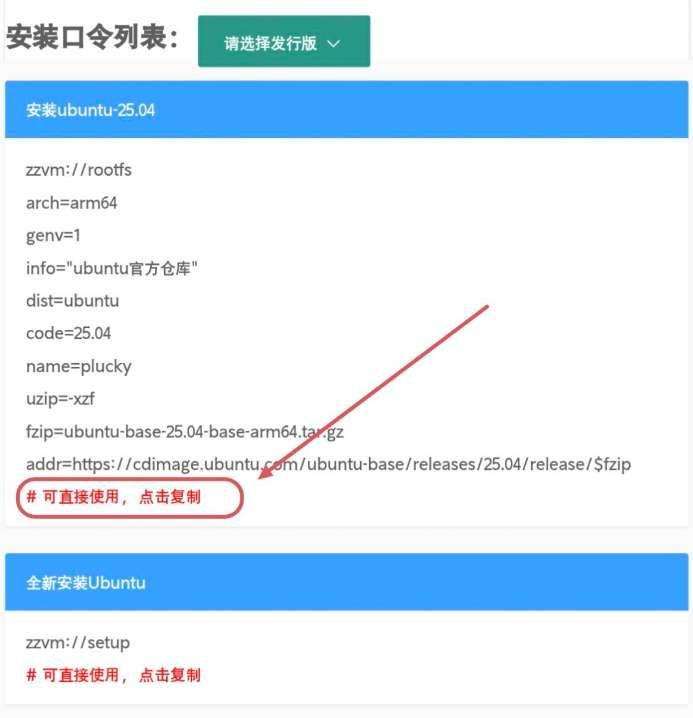
仍按上方的清除數據方式清除后再次啟動軟件,如果不出意外的話安裝成功后會進入桌面。
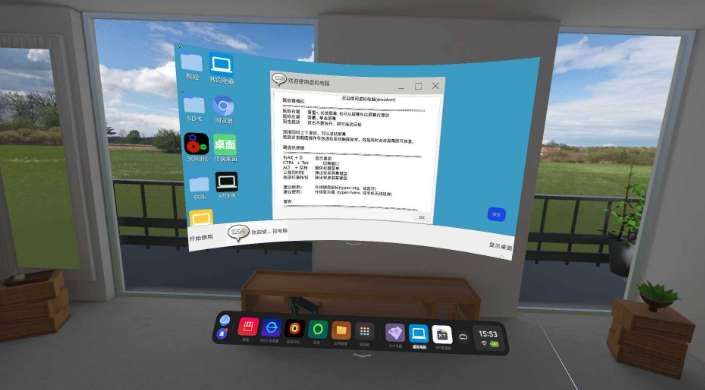
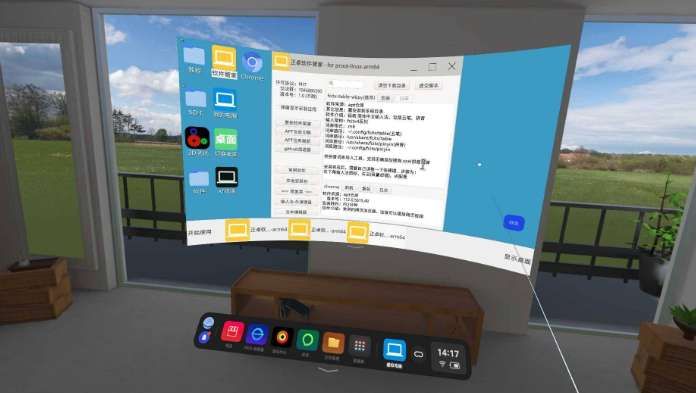
系統里有很多詳細的教程,安裝軟件也基本都是一鍵式操作,正卓軟件管家里的軟件足以夠用。
四、注意事項
推薦使用PICO4 Ultra或PICO4/Pro,目前不確定PICO Neo3設備分辨率、算力是否滿足基礎要求。
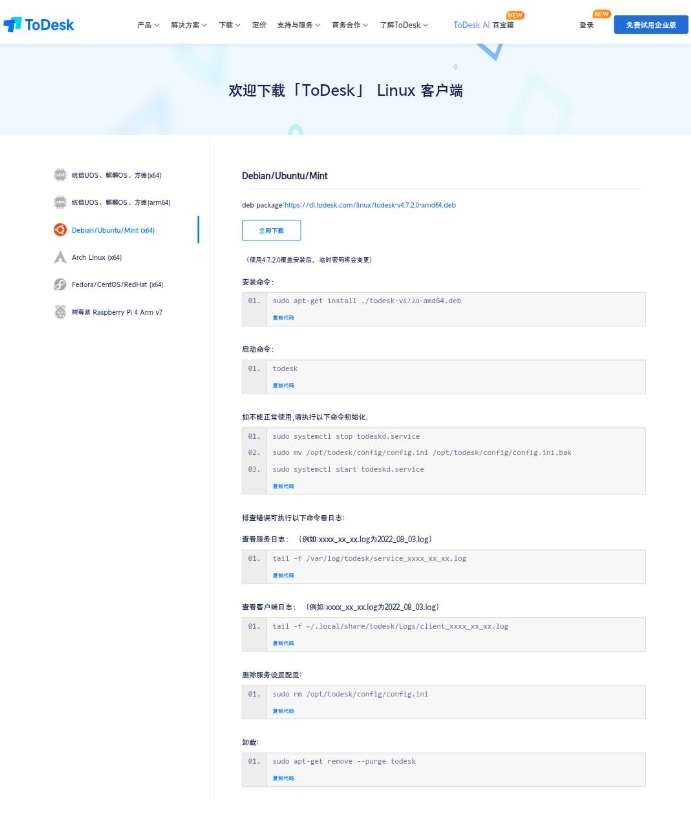
如果安裝的是deb系的系統,下載的軟件包格式需要是deb格式,如圖示例
安過程務必保持網絡連接,中斷可能導致部分命令無法執行。
同時運行手機+PC軟件時,建議控制窗口數量(3個以內最佳),在虛擬電腦運行的軟件可能運行效率較低,僅能滿足輕辦公需求。
五、尾聲
對于普通用戶而言,跨平臺系統安裝并非易事,但當你看到虛擬機窗口在VR空間中穩定運行、手機與PC工具無縫協作時,所有繁瑣的步驟都會化作一句:“原來真的可以做到。”
無論你是想搭建移動開發環境、嘗試云端協作,還是單純享受“在VR里運行PC軟件”的新奇感,這套方案都將成為你的起點。
當然,教程難免存在疏漏。如果你在實踐中遇到問題,歡迎在評論區留言交流,或是加入作者的資源群(虛擬電腦官網首頁)獲取持續支持。
最后,愿你手中的VR設備不僅是娛樂工具,更能成為你拓展世界的窗口。打開虛擬電腦,去創造屬于自己的沉浸式工作吧。
——致每一個敢于嘗試的你