查看引用/信息源請點擊:中國AI網
引導你開始使用Android XR和Unity進行開發,并重點介紹配置環境、理解包生態系統以及開始構建的實際步驟
(中國AI網 2025年10月24日)三星Galaxy XR現已問世,由Android XR驅動。為了幫助開發者學習、構建并為Android XR準備應用,谷歌正在提供名為Android XR Spotlight Week的博文系列。在這篇博文中,團隊將引導你開始使用Android XR和Unity進行開發,并重點介紹配置環境、理解包生態系統以及開始構建的實際步驟:

現在投身XR開發正逢其時。去年12月,谷歌發布了Android XR,這是谷歌基于OpenXR和Vulkan等開放標準構建的新Android平臺,它使得XR開發比以往任何時候都更容易上手。
當它與Unity現有的XR工具結合使用時,你將獲得一個強大而成熟的開發技術棧。這使得創建和部署能夠跨多個設備運行的XR應用程序成為可能。
閱讀完本博文,你將很好地理解:
包生態系統
基本設置步驟
輸入方法
隱私和權限
合成層
用于Android XR開發的Unity
你可能會因為Unity的跨平臺兼容性而選擇它,因為只需一次構建,然后即可部署到Android XR和其他XR設備。
使用Unity時,你可以受益于其成熟的XR生態系統和工具。它已經擁有既定的軟件包,如XR Interaction Toolkit、OpenXR插件、XR合成層、XR Hands、一個充滿即用型XR組件和模板的龐大資源商店,以及XR模擬和測試工具。并且自從去年11月Unity 6發布以來,你同時可以受益于其改進的通用渲染管線性能、更好的Vulkan圖形支持以及增強的構建配置文件。
以下是一些示例項目,讓你了解可以實現的效果:
Unity的VR項目模板
VR多人游戲模板
適用于Unity的Android XR示例
Unity 6 要求與安裝
你需要Unity 6來創建你的應用程序,因為早期版本不支持Android XR。首先安裝Unity Hub,然后按照步驟安裝帶有Android Build Support模塊的Unity 6。
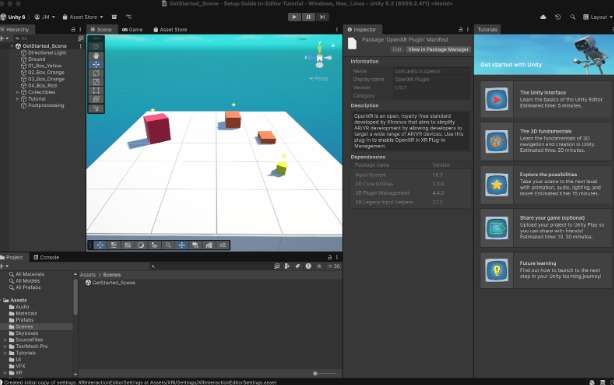
Android XR構建配置文件:簡化配置
Unity構建配置文件是存儲你特定平臺設置和配置的項目資源。所以,你無需在多個菜單中手動設置15-20個不同的選項,而是可以使用構建配置文件自動完成此操作。
你可以創建自己的構建配置文件,但目前建議使用谷歌創建的專用Android XR構建配置文件。
你可以通過在Unity項目中選擇File > Build Profile來選擇你的構建配置文件。有關完整說明,請參閱Android XR開發工作流程頁面。
如果你進行了任何自定義更改,隨后可以創建一個新的構建配置文件與團隊共享。這樣可以確保整個團隊獲得一致的構建體驗。
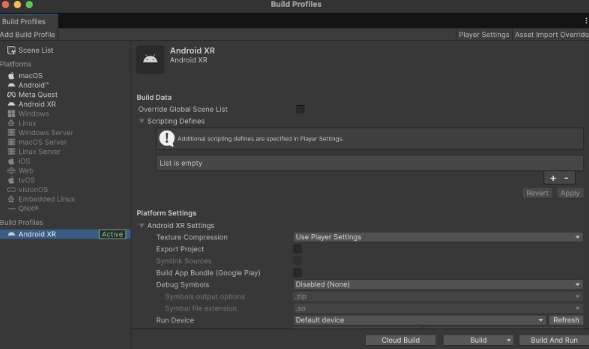
完成相關步驟后,你就可以為Android XR設備構建并運行你的APK了。
圖形API:為何Vulkan至關重要
當你的Unity項目設置了Android XR構建配置文件后,谷歌首先建議確保你已將Vulkan設置為圖形API。Android XR是作為一個Vulkan優先的平臺構建的。2025年3月,谷歌宣布Vulkan現已成為Android的官方圖形API。它是一種現代的、低級別的圖形API,可幫助開發者最大化現代GPU的性能,并解鎖光追和多線程等高級功能,以實現逼真和沉浸式的游戲視覺效果。
相關標準為你現有的應用程序提供了最佳的兼容性,并緩解了移植的問題和成本。它同時使得啟用高級Android XR功能成為可能,例如URP應用程序空間扭曲和注視點渲染。
Unity 6會自動處理Vulkan,因此當你使用Android XR構建配置文件時,Unity會將Vulkan配置為你的圖形API。這確保你可以訪問所有高級Android XR功能,而無需任何手動配置。
你可以通過轉到 ‘Edit’ > ‘Project Settings’ > ‘Player’ > ‘Android tab’ > ‘Other settings’ > ‘Graphics APIs’ 來驗證你的圖形API設置。

理解包生態系統
在Unity中,你可以使用兩種不同的包來進行Android XR開發。一種是使用Android XR Extensions for Unity,另一種是使用Unity OpenXR: Android XR包。
它們聽起來可能很像,但請聽我解釋。
Unity OpenXR: Android XR包是Unity官方支持的Android XR包。它通過OpenXR標準提供了絕大多數Android XR功能。它同時支持與AR Foundation集成以實現混合現實功能。使用Unity OpenXR: Android XR包的主要好處是它提供了一個統一的API來支持各種XR設備。
Android XR Extensions for Unity則是谷歌的XR包,專為Android XR設備開發而設計。它通過環境混合模式、場景網格劃分、圖像跟蹤和身體跟蹤等附加功能,對Unity OpenXR包進行了補充。其代價是你只能為Android XR設備進行開發。
選擇哪一個取決于你的具體需求,但我們通常建議使用Unity OpenXR: Android XR,因為它為你的應用程序兼容的設備提供了更大的靈活性,然后你可以根據應用程序需求再添加Android XR Extensions for Unity。
如何安裝包
要添加新包,請在Unity中打開項目后,選擇 ‘Window’ > ‘Package Management’ > ‘Package Manager’。
在這里,你可以從 ‘Unity Registry’ 選項卡安裝以下包:
‘Open XR: Android XR’
‘XR Interaction Toolkit’
‘XR Hands’
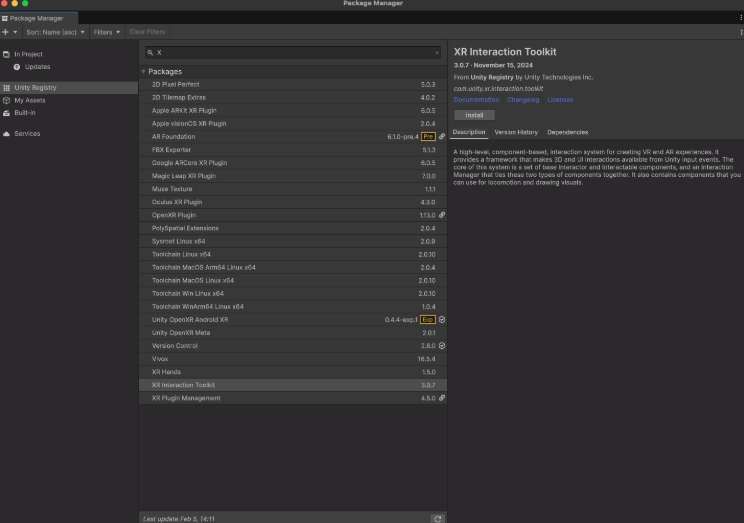
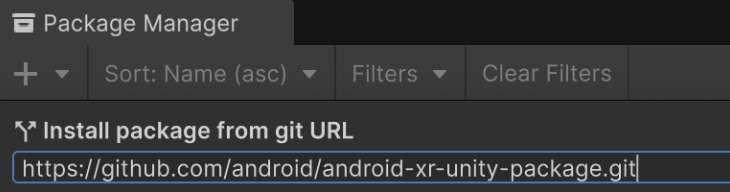
你可以通過Github安裝 Android XR for unity 包,方法是選擇 ? 圖標,選擇 ‘Install package from git URL’,然后輸入 ‘https://github.com/android/android-xr-unity-package.git’
必需的OpenXR功能
現在你已經安裝了所需的包,下面我們啟用一些核心功能以使項目正常運行。
你可以為Android啟用OpenXR設置:’Edit’ -> ‘Project Settings’ -> ‘XR Plugin Management’ -> 點擊Android并啟用OpenXR。
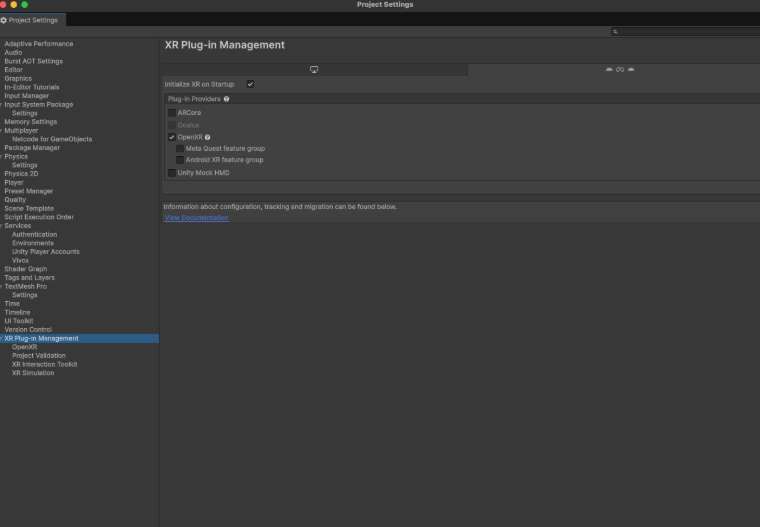
接下來,我們需要啟用對 ‘Android XR support’ 的支持,谷歌將在需要時介紹其他OpenXR功能。目前只需要啟用Android XR支持。
輸入
Android XR支持手部、語音、眼動追蹤、鍵盤和控制器的輸入。谷歌建議安裝XR Interaction Toolkit和XR Hands,因為它們包含了入門的首選預制件。通過使用這些預制件,你將擁有在應用程序中支持手部和控制器所需的一切。
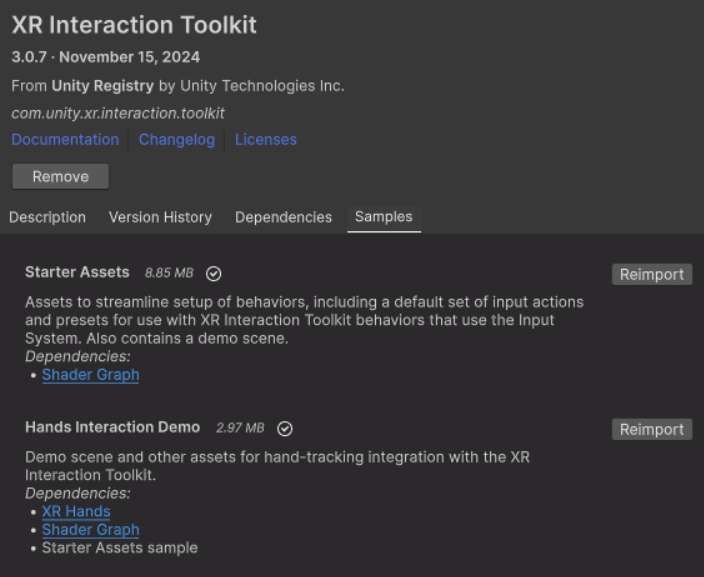
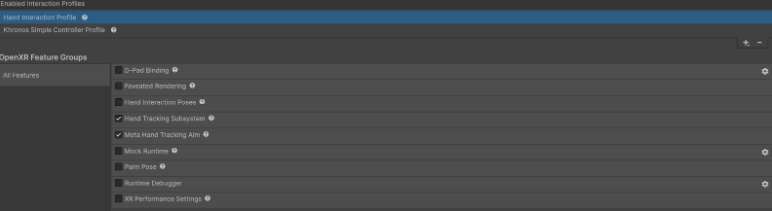
一旦XR Hands和XR Interactive Toolkit都安裝完畢,建議導入Starter Assets和Hands Interaction Demo。然后,你需要啟用Hand Interaction和Khronos Simple Controller配置文件,并打開Hand Tracking Subsystem和Meta Hand Tracking Aim功能。
你可以通過轉到 ‘Edit’ > ‘Project Settings’ > ‘XR Plug-in Management’ > ‘OpenXR’ 來編輯這些設置。
谷歌同時推薦Unity的預制件XR Origin,它代表用戶在XR空間中的位置和方向。它包含了從正確視點渲染XR體驗所需的相機設備和跟蹤組件。
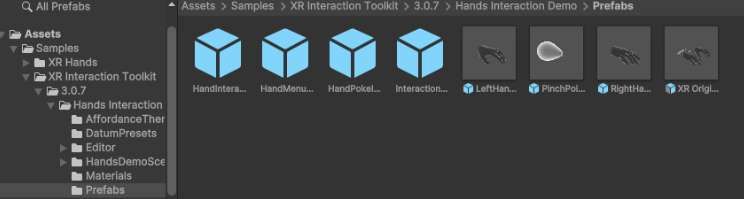
添加此預制件的最簡單方法是從我們之前導入的手部交互演示中導入,可以在以下位置找到:’Hands Integration Toolkit’ > ‘Hand Interaction’ > ‘Prefabs’ > ‘XR Origin’。
建議在游戲對象中使用此預制件,而不是 ‘XR Origin’ 選項,因為它使用了XR Input Modality Manager,可以在用戶手部和控制器之間自動切換。這將為你在手部和控制器之間切換提供最佳成功率。
隱私和權限:建立用戶信任
無論你構建什么,都需要獲取用戶的運行時權限。這是因為場景理解、眼動追蹤、面部追蹤和手部追蹤會訪問對用戶可能更敏感的數據。
這些功能提供了比傳統桌面或移動應用程序更深入的個人信息,因此運行時權限可確保你的用戶完全控制他們選擇共享的數據。因此,為了遵循Android的安全和隱私政策,Android XR對每個這些功能都有相應的權限。
例如,如果你使用XR Hands包來實現自定義手勢,你將需要請求手部追蹤權限(見下文),因為此包需要追蹤大量關于用戶手部的信息。這包括追蹤手部關節姿勢、角速度和線速度等。
注意:有關需要權限的擴展的完整列表,請查看XR開發者網站上的信息。
const string k_Permission = "android.permission.HAND_TRACKING";#if UNITY_ANDROIDvoid Start(){ if (!Permission.HasUserAuthorizedPermission(k_Permission)) { var callbacks = new PermissionCallbacks(); callbacks.PermissionDenied += OnPermissionDenied; callbacks.PermissionGranted += OnPermissionGranted; Permission.RequestUserPermission(k_Permission, callbacks); }}void OnPermissionDenied(string permission){ // handle denied permission}void OnPermissionGranted(string permission){ // handle granted permission}#endif // UNITY_ANDROID使用合成層提升視覺質量
合成層是渲染UI元素的推薦方式。與Unity的標準渲染管道相比,它們能夠以更高的質量顯示元素,因為所有內容都是直接渲染到平臺的合成器。
例如,如果你顯示文本,標準的Unity渲染更可能出現文本模糊、邊緣柔和和視覺偽影。而使用合成層,文本會更清晰,輪廓會更銳利,整體體驗會更好。
除了文本,它同時能以更高的質量渲染視頻、圖像和UI元素。這是通過利用對運行時合成器層的原生支持來實現的。
要開啟合成層,請打開Package Manager,選擇 ‘Unity Register’,然后安裝 ‘XR Composition Layers’。
構建與運行
現在你已經安裝了OpenXR包并啟用了功能,設置了手部和頭部移動的預制件,你可以構建場景并直接部署到頭戴設備進行測試了。
下一步:拓展你的技能
既然你已經設置好了Android XR開發環境并理解了關鍵概念,以下是繼續你的XR開發之旅的后續步驟:
持續學習的基本資源:
Android XR開發者文檔 - 所有Android XR功能的綜合指南
Unity XR開發手冊 - Unity官方的XR開發資源
可供探索的示例項目:
Android XR Unity示例 - 谷歌展示不同Android XR功能的官方示例項目
Unity XR Interaction Toolkit 示例 - XR交互和游戲機制的全面示例
Unity VR模板 - VR項目的完整起點
VR多人游戲模板 - 探索社交XR體驗